Showing posts with label Photoshop. Show all posts

Edit Foto dengan Filter Keren di Photoshop

Edit Foto dengan Filter Keren di Photoshop

Edit Foto dengan Filter Keren di Photoshop
Chelsea Islan
Lionphysics4n - Edit Foto dengan Filter Keren di Photoshop!Senang sekali saya bisa kembali membagikan ilmu photoshop ke teman-teman. Sebelumnya saya sudah pernah membuat tutorial yang berjudul cara membuat foto terlihat lebih bagus. Tutorial ini sebenarnya hampir sama dengan tutorial sebelumnya, bedanya tutorial ini prosesnya lebih cepat dan pengerjaannya juga lebih cepat.

Jadi bagi Anda yang ingin edit foto keren untuk instagram, tutorial ini bisa dilakukan. Tutorial ini akan menunjukkan setiap langkah dengan disertai gambar sehingga Anda tidak perlu khawatir bingung.

Edit Foto dengan Filter Keren di Photoshop

Sebentar lagi saya akan menunjukkan edit foto dengan filter keren menggunakan photoshop dengan pengerjaan hanya dalam waktu kurang dari 5 menit. Sebelumnya silahkan sediakan foto yang ingin diedit.
  1. Buka photoshop, usahakan menggunakan versi photoshop yang tidak terlalu tua karena saya tidak tahu apakah fitur ini ada di versi photoshop yang lama.
  2. Masukkan gambar ke photoshop. Klik file > open > pilih gambar > ok.
  3. Pertama saya bermain dengan brightness & contrast. Klik menu image > adjustments > brightness/contrast. Saya akan buat fotonya sedikit lebih gelap. Dengan mengurangi brightness -25 dan contrast 15.
  4. Jika sudah langkah selanjutnya saya akan bermain dengan warna. Klik menu image > adjustments > hue & saturation. Pada bagian ini saya akan membuat gambar sedikit kebiruan dan mengurangi saturasi.
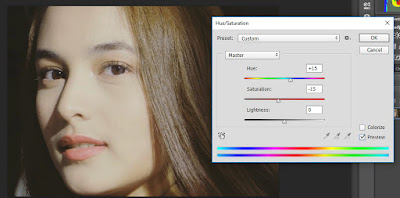
    Edit Foto dengan Filter Keren di Photoshop
    Saturasi
  5. Sekarang duplikat gambar dengan menekan tombol ctrl + j.
  6. Pastikan anda klik layer yang diduplikat tadi.
    Edit Foto dengan Filter Keren di Photoshop
    Layer Duplikat
  7. Selanjutnya pergi ke menu image > adjustments > color lookup.
  8. Pada bagian 3DLUT file, pilih filter yang ingin digunakan. Terdapat banyak pilihan filter dan untuk gambar sekarang saya pilih 3strip.look.
  9. Silahkan teman-teman pilih filter dan sesuaikan filter dengan gambar, Anda tidak harus memilih filter sama dengan saya. Cari filter yang menyatu dengan gambar Anda.
  10. Baca Juga : Membuat Foto Kartun Dengan Photoshop
  11. Masih dengan layer1 (layer duplikat) sekarang ubahlah blending mode menjadi soft light atau Anda bisa pilih overlay. Saya sarankan gunakan salah satu dari blending mode tersebut karena paling umum digunakan dan hasilnya juga menyatu dengan gambar. Pada gambar ini saya menggunakan softlight karena efeknya tidak terlalu tajam.
    Edit Foto dengan Filter Keren di Photoshop
    Blending Mode
Apabila terasa terlalu tajam, Anda bisa turunkan opacitynya ke angka yang pas. Disini saya turunkan menjadi 85%. Sekarang saya akan menambahkan efek blur, lebih tepatnya gaussian blur.
  1. Pergi ke menu filter > blur > gaussian blur. Tentukan berapa besar efek blurnya, usahakan jangan telalu besar, cukup 1 - 3.
  2. Harap diingat apabila efeknya terlalu tajam maka turunkan opacitynya.
  3. Sekarang duplikat layer 1, tekan ctrl + j.
  4. Pastikan klik pada bagian layer 1 copy.
  5. Selanjutnya pergi ke menu filter > other > highpass.
  6. Highpass ini akan mengembalikan detail gambar yang sebelumnya diblur.
  7. Masukkan angka highpass yang pas, contoh saya menggunakan angka 10.
  8. Tambahkan efek hitam putih.
    Edit Foto dengan Filter Keren di Photoshop
    Hitam & Putih
  9. Ganti blending mode menjadi softlight. Dengan opacity saya kurangi menjadi 15%.
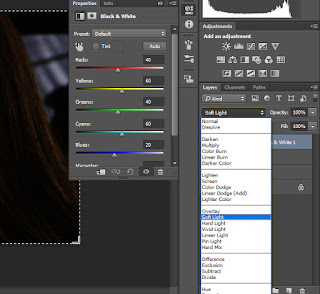
    Edit Foto dengan Filter Keren di Photoshop
    Hitam Opacity
  10. Pada langkah akhir saya memoles sedikit pada bagian layer 1, disini saya akan menggunakan fitur curves dengan tujuan mengurangi shadow dan brightness.
  11. Klik pada layer 1 pergi ke menu image > adjustments > curves.
    Edit Foto dengan Filter Keren di Photoshop
    Curves
Edit Foto dengan Filter Keren di Photoshop
Hasil
Menurut saya pada bagian curves itulah yang menentukan editan gambar, fitur ini sangat membantu editor dalam bermain shadow, highlight & brightness.Sekian untuk tutorial kali ini, terima kasih sudah membaca apabila ada pertanyaan atau kesusahan dalam edit foto silahkan tulis dikolom komentar.

Teknik Menghilangkan Objek Mengganggu Pada Foto Dengan Photoshop

Teknik Menghilangkan Objek Mengganggu Pada Foto Dengan Photoshop

Teknik Menghilangkan Objek Mengganggu Pada Foto Dengan Photoshop
Milea
Lionphysics4n - Teknik Menghilangkan Objek Mengganggu Pada Foto Dengan Photoshop!Di abad ini,berfoto merupakan kegiatan yang sering dilakukan terutama oleh para instagramer.Di era modern ini,hadirnya smartphone sangat membantu orang-orang untuk berfoto.Selain praktis dan mudah,kebanyakan smartphone sekarang juga sudah dibekali dengan kamera canggih sehingga hasil gambarnya tidak kalah dengan kamera dslr.

Baca Juga :  Membuat Foto Kartun

Mungkin teman-teman termasuk dalam orang-orang yang gemar berfoto.Dalam artikel ini saya akan berbagi pengalaman dan trik jitu dalam mengasilkan foto yang lebih baik.Teknik ini sering digunakan oleh para editor untuk memanipulasi gambar.Teknik ini juga mudah dilakukan,jadi bagi teman-teman yang baru belajar photoshop tetap bisa mengikuti tutorial ini.

Menghilangkan objek mengganggu pada foto,penting dilakukan.Namanya juga mengganggu dan sesuatu yang mengganggu itu tidak bagus dilihat,jadi sebaiknya dihilangkan.Contoh saya memiliki gambar dibawah ini.
Teknik Menghilangkan Objek Mengganggu Difoto Dengan Photoshop
Bahan
Gambar tersebut secara kasat mata sudah bagus,tetapi foto tersebut dapat lebih bagus lagi jika kita menghilangkan objek pada background.Dapat teman-teman lihat orang-orang pada bakcground gambar yang sebenarnya tidak terlalu mengganggu,hanya saja objek tersebut membuat objek utama terganggu dan terlihat kurang menarik,jadi pada keadaan seperti ini saya akan mencoba menghilangkan objek tersebut.

Dalam menghilangkan objek mengganggu difoto dengan photoshop terdapat 2 teknik.Saya akan jelaskan keduanya,tapi sebelumnya pastikan teman-teman sudah memiliki bahan foto untuk diedit.

Teknik 1 (Clone Stamp Tool)

Dalam teknik pertama,saya akan menggunakan fitur bernama clone stamp.Fitur ini sangat mudah diterapkan,selain itu hasilnya juga memuaskan.Oh ya,sekedar informasi untuk sobat yang menggunakan photoshop versi lama pastikan terdapat fitur ini,kebetulan saya menggunakan photoshop cc 2015 jadi,saya kurang tahu ada atau tidak fitur ini di photoshop lama.Kita langsung ke tutorialnya.
  1. Langkah pertama yang harus dilakukan adalah memasukan foto kedalam photoshop.Teman-teman pasti sudah pada tahu-kan caranya.
  2. Lanjut ke langkah kedua,setelah fotonya siap kita langsung menggunakan fitur clone stamp.Letak fitur tersebut ada di sebelah kiri,lebih jelasnya lihat gambar dibawah.
    Teknik Menghilangkan Objek Mengganggu Difoto Dengan Photoshop
    Clone Stamp
  3. Setelah ketemu,saya akan jelaskan terlebih dahulu cara menggunakannya.
  4. Fitur Clone Stamp ketika pertama kali kita klik akan muncul pesan seperti ini
    Teknik Menghilangkan Objek Mengganggu Difoto Dengan Photoshop
    error
  5. Nah,dari pesan tersebut dapat kita tahu kalau fitur awalnya perlu pencet "alt" terlebih dahulu.Sekarang tekan "alt + klik kiri (pada mouse)".Fungsi alt ini adalah menetapkan sumber titik.Jadi,disini prinsipnya adalah menghilangkan objek dengan menambal atau menutup dengan bagian disekitar objek.
  6. Misal disini saya akan menghilangkan objek orang,maka saya menetapkan titik sumbernya dibagian tembok atau bagian sekitar objek yang dihilangkan sehingga akan tertutup atau tertambal seolah objeknya menghilang.
  7. Sebelum memulai pastikan teman-teman uncheck pada bagian align.Catatan:Pada bagian tertentu align penting tapi,pada tutorial ini saya tidak memakainya.Jadi,suatu saat silahkan centang kembali align-nya.
    Teknik Menghilangkan Objek Mengganggu Difoto Dengan Photoshop
    Align
  8. Atur juga ukuran dan ketebalan.
    Teknik Menghilangkan Objek Mengganggu Difoto Dengan Photoshop
    Pengaturan
  9. Saya akan memperlihatkan langkah-langkah ketika menghilang objek.
    Teknik Menghilangkan Objek Mengganggu Difoto Dengan Photoshop
    1
    Teknik Menghilangkan Objek Mengganggu Difoto Dengan Photoshop
    2
  10. Intinya adalah teman-teman menghilangkan objek dengan menutupnya.Caranya tinggal di klik seperti biasa dengan mouse.Ingat,buat dulu titik yang digunakan untuk menutup objek,caranya yaitu dengan memencet "alt+klik".

Teknik 2

Teknik 2 menarik nih teman-teman karena caranya lebih gampang dari teknik sebelumnya.Nah,dalam teknik 2 fitur yang digunakan adalah Polygon Lasso.Fitur ini merupakan salah satu fitur terpenting di photoshop.Baiklah kita langsung saja lihat menghilangkan objek mengganggu ini dengan teknik 2.

Tutorial Lain : Edit Foto Keren Mata Sharingan
  1. Langkah pertama sama seperti teknik pertama,jadi tidak perlu saya jelaskan.
  2. Pilih fitur Polygon Lasso lihat gambar dibawah untuk lebih jelasnya.
  3. Sekarang tugas teman-teman adalah menyeleksi objek atau bagian yang ingin dihilangkan.
  4. Cara menyeleksi adalah tinggal klik kiri pada mouse,setelah itu arahkan dan buat titik atau point seleksi.
  5. Semakin rapi sobat menyeleksi maka hasilnya akan semakin bagus.
  6. Saya contohkan,lihat gambar dibawah ini.
    Teknik Menghilangkan Objek Mengganggu Pada Dengan Photoshop
    Cari Objek Yang Akan Dihapus
  7. Kemudian seleksi bagian objeknya.
    Teknik Menghilangkan Objek Mengganggu Pada Dengan Photoshop
    Buat Seleksi
  8. Selanjutnya,setelah teman-teman meng-klik fill maka akan muncul tab baru.Pada tab tersebut atur seperti gambar dibawah.
    Content-Aware
  9. Setelah diatur kemudian klik ok,nanti photoshop akan memproses.Cepat lambat prosesnya tergantung kedetailan objek.
  10. Setelah selesai lihat hasilnya,bagus bukan.
  11. Jangan lupa untuk menghilangkan seleksiannya,caranya adalah klik kanan kemudian deselect.
    Deselect
  12. Ini hasil foto yang saya edit tadi.
    Hasil
Jadi begitulah cara menghilangkan objek mengganggu pada foto dengan photoshop.Kedua teknik ini sangat mudah diterapkan.Perlu ketelitian supaya hasilnya dapat maksimal.Sekian untuk tutorial kali ini.Terima kasih sudah mengikuti sampai akhir.

Cara Membuat Foto Terlihat Lebih Bagus dengan Photoshop

Cara Membuat Foto Terlihat Lebih Bagus dengan Photoshop

Membuat Foto Terlihat Lebih Bagus
Membuat foto menjadi lebih bagus
Lionphysics4n
- Cara Membuat Foto Terlihat Lebih Bagus dengan Photoshop!Pada kesempatan kali ini saya akan membahas tutorial photoshop tentang cara membuat foto terlihat bagus dan cinematic.

Bagi teman-teman yang hobi foto-foto pasti sangat memperhatikan kualitas dan keindahan foto yang dihasilkan.Untuk memperoleh foto yang bagus banyak faktor yang dapat mempengaruhi.Seperti teknik foto,kamera yang dipakai,dan masih banyak yang lain.

Kadang untuk memperoleh foto yang bagus kita juga perlu perjuangan.Teman-teman mungkin pernah rela untuk memanjat pohon demi memperoleh angel foto yang bagus.

Baca Juga : Cara Membuat Foto Kartun

Namun hal tersebut kadang belum cukup.Walaupun sudah susah seperti itu kadang foto yang dihasilkan tidak seperti yang diharapkan.Oleh karena itu pada tutorial kali ini saya akan mencoba memberikan sedikit cara agar foto terlihat lebih bagus menggunakan photoshop.

Bagi teman-teman yang belum tahu,Adobe Photoshop atau photoshop adalah sebuah aplikasi buatan Adobe Systems yang digunakan atau berfungsi untuk edit foto/gambar dan membuat efek.Photoshop merupakan produk adobe yang memiliki banyak fitur bagus dan aplikasi ini merupakan salah satu aplikasi edit foto terbaik.

Teman-teman yang belum punya aplikasinya bisa cari terlebih dahulu,saya sarankan download versi terbaru.

Pada tutorial ini saya akan mencoba memberikan efek cahaya matahari dan mewarnai foto sehingga akan terlihat lebih baik dan cinematic.

Saya akan memperlihatkan terlebih dahulu keadaan foto sebelum dan sesudah diedit.
Membuat Foto Terlihat Lebih Bagus
Sebelum Sesudah
Sebelum mulai tutorialnya silahkan Anda siapkan satu foto/gambar yang akan diedit.

Membuat Foto Terlihat Lebih Bagus dengan Photoshop

  1. Langkah pertama silahkan masukkan foto ke aplikasi photoshop.Anda bisa drag foto tersebut atau klik menu file > open > pilih foto.
  2. Sekarang jika fotonya sudah siap,kita akan menduplikat foto tersebut silahkan memencet tombol ctrl + j.Jika berhasil maka akan muncul layer 1.Anda bisa ganti namanya mungkin dengan nama "gambar 1" atau "pertama",
  3. sebenarnya tidak telalu penting tapi hal ini bertujuan untuk memudahkan teman-teman saat proses editing.
  4. Pada tutorial ini saya akan mengganti nama layernya menjadi gambar 1 seperti pada tampilan gambar dibawah ini.
    Cara Membuat Foto Terlihat Lebih Bagus dengan Photoshop
    Ganti Nama Layer
  5. Setelah itu maka kita siap melakukan proses editing.
  6. Kita akan memulainya dengan gambar 1.Ingat "gambar 1" merupakan nama layer yang saya berikan.Klik gambar 1 kemudian kita akan memberi efek Gaussian Blur.
  7. Klik menu filter > blur > dan pilih Gaussian Blur.Teman-teman bisa menyesuaikan berapa besar radius efeknya.Saya remokemdasikan jangan terlalu besar cukup dikisaran 1-3 saja.Pada tutorial ini saya menggunakan radius 1 pixel.
    Membuat Foto Terlihat Lebih Bagus
    Gaussian Blur
  8. Dan gambar Anda akan berubah sedikit kabur/tidak jelas.
  9. Selanjutnya kita akan menggunakan mode overlay.Kemudian biarkan opacity 100,atau jika tidak sesuai teman-teman bisa kurangi efeknya dengan mengurangi opacity sehingga efeknya akan menuju ke gambar aslinya.
    Membuat Foto Terlihat Lebih Bagus
    Efek Overlay
  10. Sekarang gambar sudah sedikit terlihat lebih gelap.
  11. Kemudian silahkan teman-teman menduplikat lagi gambarnya sehingga kita punya 2 layer dengan nama "gambar 1" dan "gambar 2".Ingat cara menduplikat gambar dengan memencet tombol ctrl + j.
  12. Pada layer "gambar 2" modenya tetap overlay tapi opacity-nya bisa dikurangi menjadi kisaran 50-80,sebenarnya tergantung selera teman-teman saja sih..Selanjutnya,
  13. Kita akan memberikan efek Desaturate pada layer gambar 2,jadi ingat pastikan teman-teman klik "gambar 2"
  14. Caranya dengan klik tombol shift + ctrl + u.Atau teman-teman bisa klik menu Image > Adjustment > Desaturate.
  15. Sampai disini gambar sudah mulai telihat lebih bagus/cinematic.
  16. Tapi masalahnya,tadi sebelumnya kita sudah memberikan efek Gaussian Blur.Dengan efek tersebut gambar menjadi lebih bagus disisi lain hal ini justru mengurangi ketajaman gambar sehingga kurang enak dipandang mata.
  17. Oleh karena itu,kita perlu sedikit trik untuk mengatasi hal tersebut.
  18. Ingat kita sudah punya 2 layer,pastikan teman-teman klik "layer gambar 2".Jika sudah silahkan klik menu filter > other > pilih high pass.
    Membuat Foto Terlihat Lebih Bagus
    High Pass...
  19. Maka resolusi gambar akan sedikit lebih tajam.Sekarang masalah sudah beres.Selanjutnya,untuk memperkuat suasana sore hari saya akan menggelapkan gambar.
  20. Caranya klik create new fill or adjustment layer > pilih level.Setelah klik level pastikan teman-teman pencet tombol "alt + ctrl + g" pada keyboard.Nanti akan muncul tab,dimana di tab tersebut teman-teman bisa mengatur berapa besar efeknya.Silahkan atur menurut selera dan keadaan foto.
    Membuat Foto Terlihat Lebih Bagus
    Level
    Membuat Foto Terlihat Lebih Bagus
    Atur Sesuai Selera
Gambar sudah mulai terlihat lebih menarik,jika sampai disini menurut teman-teman gambarnya sudah bagus dan realistis maka Anda boleh berhenti sampai disini.
Atau jika belum yakin atau merasa ada yang kurang,teman-teman boleh membuat fotonya menjadi lebih menarik lagi.

Seperti saya contohnya,disini saya merasa cahaya mataharinya masih kurang sehingga saya akan memberikan efek cahaya buatan dengan menggunakan fitur brush tool.

Membuat Efek Cahaya Matahari

  1. Silahkan teman-teman buat layer baru dengan klik menu new layer pada bagian bawah.
    Membuat Foto Terlihat Lebih Bagus
    Buat Layer Baru
  2. Selanjutnya kita akan menggunakan fitur brush tool.Jadi silahkan pilih fitur tersebut yang tersedia pada bagian kiri.
    Membuat Foto Terlihat Lebih Bagus
    Brush Tool
  3. Sebelumnya silahkan Anda atur palet warnanya dengan menyesuaikan kebutuhan gambar.Pada gambar ini saya menggunakan warna oranye untuk memberikan kesan sunset dan sore hari.Kemudian Atur diameter brush tool,yang ini juga sesuaikan kebutuhan.Saya menggunakan diameter sebesar 2100.Untuk mengurangi diameter bisa menggunakan tombol "[" dan untuk menambah gunakan tombol "]".
Dalam memberikan efek cahaya ini saya juga menggunakan brush tool yang memiliki permukaan halus.
Membuat Foto Terlihat Lebih Bagus
Pengaturan Brush Tool
Jika sudah selesai mengaturnya sekarang saatnya memberikan efek cahaya.Pada gambar yang saya edit saya akan memposisikan efek cahaya matahari pada bagian pojok kanan atas.Buat teman-teman silahkan sesuaikan dengan keadaan foto.

Klik > klik > klik sampai 3 kali saya melakukannya.Kemudian kita ganti mode normal menjadi soft light kemudian teman-teman bisa menyesuaikan efeknya dengan mengurangi atau menambah opacity.

Selain itu,untuk memperkuat dan mempercantik warnanya teman-teman bisa menggunakan fitur Adjustment.Disana ada banyak pilihan seperti color balance,hue/saturation,atau yang sering saya gunakan adalah curves.

Begini hasil foto saya sejauh ini,
Membuat Foto Terlihat Lebih Bagus
Setengah Jadi
Belum berhenti sampai disini,difoto tersebut masih sedikit ada yang kurang.Jadi untuk memperkuat suasana sore hari saya akan memberikan efek cahaya pada lampu mobil.Berikut penjelasannya.

Membuat Efek Cahaya Lampu Mobil

  1. Kita masih menggunakan fitur brush tool dengan pengaturan sama,tapi kali ini kurangi ukurannya menjadi dikisaran 90-120.Teman-teman bisa mengatur sendiri.
  2. Jangan lupa untuk buat layer baru lagi.
  3. Sekarang buat efek brush tool tepat dibagian depan lampu mobil.
    Membuat Foto Terlihat Lebih Bagus
    Lampu Mobil
  4. Langkah selanjutnya kita perlu menambah cahaya pantulan atau cahaya sorot.
  5. Buat layer baru lagi.
  6. Kita gunakan lagi mode brush toolnya,dengan diameter dan pengaturan yang masih sama.
  7. Sekarang oleskan pada bagian disekitar permukaan tanah.Kurang lebih seperti gambar dibawah ini.
  8. Agar tidak terlihat aneh kita perlu ganti mode normal menjadi soft light dan sehingga hasil akhirnya seperti gambar cover paling atas.
  9. Jika sudah selesai silahkan simpan foto tersebut.
Jadi begitulah teman-teman cara membuat foto terlihat lebih bagus dengan photoshop.Silahkan teman-teman pahami dan semoga tutorial ini mudah dimengerti sehingga dapat bermanfaat.

Silahkan berikan masukan sekirannya jika masih ada kekurangan dengan hasil dan proses editing saya.

Jangan lupa untuk share,subscribe,like fans page fans page,dan follow semua akun social media saya.Terima kasih sudah membaca tutorial ini dan sampai jumpa di artikel baru selanjutnya.

CARA MEMBUAT COVER BUKU SENDIRI DENGAN PHOTOSHOP

MEMBUAT COVER BUKU DENGAN PHOTOSHOP

Lionphysics4n - DESAIN COVER BUKU DENGAN PHOTOSHOP!Kembali lagi bersama saya admin blog ini.Pada kesempatan kali ini saya akan membagikan tutorial photoshop tentang cara mendesain cover buku dengan photoshop.Pada tutorial ini saya akan mencoba membuat cover buku ukuran 42 X 29 cm dengan tebal 1 cm.Dalam proses pembuatannya sendiri tidak rumit,yang Anda perlukan hanyalah kreatifitas dalam mendesain cover buku tersebut.

Keuntungan bisa mendesain cover buku sendiri sangat banyak.Jika Anda sudah mahir dalam membuatnya,Anda bisa memerjual belikan cover bukunya ke banyak orang.Tentu dengan begitu,Anda bisa mendapat komisi yang lumayan.Selain itu,desain cover buku juga merupakan kegiatan yang mangasyikkan.Bagi sebagian orang,kegiatan desain cover buku ibaratkan seperti bermain game yang memperlukan kerja sama otak dan tangan.

Jika belum punya photoshop bisa download disini.

TAHAP PERTAMA

  1. Buka Photoshopnya,Anda bisa menggunakan photoshop versi manapun.
  2. Buat dokumen baru,caranya tekan ctrl+n.Atau Anda bisa klik menu file > new.
  3. Kemudian akan muncul sebuah tab.Pada tab tersebut isikan data seperti gambar dibawah ini.Namun Anda juga bisa berkreatifitas mengubah/mengganti data tersebut.
    CARA MEMBUAT COVER BUKU SENDIRI DENGAN PHOTOSHOP
    REFERENSI
  4. Jika sudah terisi silahkan klik ok.Nanti akan muncul sebuah layer baru dengan ukuran sesuai data yang kita masukkan.
  5. Karena buku memiliki dua cover yaitu sisi depan dan sisi belakang maka kita perlu pembatas agar memudahkan dalam mendesain.
  6. Silahkan Anda buat dokumen baru lagi,caranya sama yaitu tekan ctrl+n.
  7. Isikan lagi tabnya,beri nama "Tebal Buku".Kemudian pada ukuran Width masukkan angka 1 dan pada ukuran Height masukkan angka 29.Perlu diperhatikan untuk ukuran Height,Anda harus memasukkan angka yang sama dengan ukuran tinggi cover buku Anda.
  8. Klik ok,selanjutnya Anda perlu menyeleksi layer tebal buku.Caranya tekan ctrl+a.
  9. Jika sudah terseleksi kirim layer tebal buku ke layer cover buku,dengan cara mengcopy-paste.Tekan ctrl+c untuk mengcopy dan tekan ctrl+v untuk mempastekan.
  10. Ganti layer 1 dengan Tebal buku,caranya double klik tulisan layer 1.
    CARA MEMBUAT COVER BUKU SENDIRI DENGAN PHOTOSHOP
    DOUBLE CLICK
  11. Pastikan posisinya ditengah
  12. Masih pada layer tebal buku silahkan Anda klik kanan pada layernya kemudian pilih Blending option > Stroke.
    CARA MEMBUAT COVER BUKU SENDIRI DENGAN PHOTOSHOP
    BLENDING OPTION DAN STROKE.

TAHAP KEDUA 

Pada tahap kedua inilah kita bakal mendesain cover bukunya.Anda dapat memasukkan berbagai gambar dan tulisan untuk memperindah cover buku Anda.Dan jika ingin cover bukunya dibilang kreatif maka Anda harus pintar mempermainkan warna dan membentuk ruang.Berikut referensi cover buku yang mungkin bisa membantu Anda.
CARA MEMBUAT COVER BUKU SENDIRI DENGAN PHOTOSHOP
COVER BUKU

Berikut tutorial mendesain cover buku-nya:

    1. Gunakan fitur pentool.Fitur ini nantinya dapat kita gunakan untuk membuat bagian-bagian dari cover buku.
    2. Sebelumnya perhatikan pengaturan pentoolnya seperti gambar dibawah ini.Tapi untuk warnanya bisa disesuaikan.
      CARA MEMBUAT COVER BUKU SENDIRI DENGAN PHOTOSHOP
      PENTOOL
    3. Jika sudah,silahkan Anda berkreasi mendesain cover bukunya.Anda bisa membuat bentuk kotak,segitiga,lingkaran,dll dengan warna yang berbeda.Proses ini membutuhkan kreatifitas dan imajinasi,jadi Anda perlu untuk bersabar dan enjoy ketika mengerjakannya.
    Sekian untuk artikel photoshop kali ini,jadi kesimpulannya membuat cover buku dengan photoshop itu sangat gampang.Anda dapat belajar sendiri di rumah dan yang paling penting adalah Anda perlu kerja keras dan motivasi untuk belajar.Jika Anda perlu referensi dalam membuat cover buku Anda bisa cari di internet atau melihat dari cover buku yang Anda miliki.

    CARA SINGKAT MENINGKATKAN KUALITAS WARNA GAMBAR DENGAN PHOTOSHOP

    CARA SINGKAT MENINGKATKAN KUALITAS WARNA GAMBAR DENGAN PHOTOSHOP

    CARA SINGKAT MENINGKATKAN KUALITAS WARNA GAMBAR DENGAN PHOTOSHOP
    CARA MENINGKATKAN KUALITAS WARNA GAMBAR
    Lionphysics4n - CARA MENINGKATKAN KUALITAS WARNA GAMBAR DENGAN PHOTOSHOP!Pada tutorial photoshop kali ini kita akan belajar bagaimana cara meningkatkan kualitas warna gambar.Anda dapat melihat melalui gambar diatas perbedaan mencolok antara gambar yang sudah saya poles dengan gambar yang belum saya poles.

    Gambar diatas menunjukkan perbedaan kualitas warna yang berbeda tetapi tetap dalam gambar yang sama.Anda pasti sangat heran bagaimana bisa warnanya memiliki kualitas berbeda walaupun dalam gambar yang sama.

    Tentu dengan bantuan photoshop sesuatu yang tidak mungkin dapat terjadi.Anda dapat meningkatkan warna gambar dengan bantuan photoshop dalam waktu yang sangat singkat.Caranya pun sangat mudah,Anda tidak perlu memakai pentool,brush tool,atau alat lainnya.

    Baca Juga : Cara Menggunakan Pentool

    Dalam meningkatkan kualitas warna gambar Anda hanya perlu pintar-pintar mengatur tingkat pencahayaan dan kontras.

    Bagaimana sebenarnya cara meningkatkan kualitas warna gambar dengan phtosohop?Daripada penasaran mari kita langsung simak penjelasannya di bawah ini.

    CARA SINGKAT MENINGKATKAN KUALITAS WARNA GAMBAR DENGAN PHOTOSHOP 

    1. Buka Photoshop Anda.
    2. Masukkan gambar/foto yang akan Anda gunakan.Caranya klik File > Open > Pilih Gambar.Anda dapat menggunakan gambar dibawah ini.
      CARA SINGKAT MENINGKATKAN KUALITAS WARNA GAMBAR DENGAN PHOTOSHOP
      Gunakan Gambar ini
    3. Sebelumnya silahkan Anda cek dibagian Image > Mode > Pastikan Anda centang RGB color.
    4. Silahkan Anda klik menu Image > Adjustments > Brightness/Contrast.
      CARA SINGKAT MENINGKATKAN KUALITAS WARNA GAMBAR DENGAN PHOTOSHOP
      Image > Adjustments > Brightness/Contrast
    5. Silahkan Anda ubah sendiri pengaturan brightness dan contrastnya sesuai dengan kondisi gambar/warna Anda.Jika Anda menggunakan gambar yang ada diatas saya sarankan untuk pengaturan brightnessnya sekitar 45 - 50 dan contrasnya sekitar -40.Tapi jika Anda menggunakan gambar/foto milik Anda sendiri silahkan Anda sesuaikan.Pastikan Anda hanya mencentang preview.
      CARA SINGKAT MENINGKATKAN KUALITAS WARNA GAMBAR DENGAN PHOTOSHOP
      Brightness dan Contras disesuaikan
    6. Selanjutnya silahkan Anda kembali klik Image > Adjustments > Kemudian Shadow/Highlight.
    7. Dibagian ini silahkan juga Anda sesuaikan dengan kondisi gambar Anda.Dan jika Anda menggunakan gambar saya,silahkan Anda sesuaikan pengaturannya seperti gambar dibawah ini.Tetapi saya tidak mewajibkan kepada Anda untuk menyesuaikan seperti pengaturan di bawah ini.
      CARA SINGKAT MENINGKATKAN KUALITAS WARNA GAMBAR DENGAN PHOTOSHOP
      Shadow/Highlight
    8. Lagi-lagi silahkan Anda klik Image > Adjustments > Selective color.
    9. Pada bagian selective color ini Anda juga harus menyesuaikan pengaturannya.Anda dapat melakukannya sesuka hati Anda.
    10. Pastikan juga pada bagian color,silahkan Anda pilih warna-warna yang paling banyak ada pada gambar Anda yang nantinya Anda rubah.Misalnya pada gambar saya,warna yang paling banyak adalah merah,hijau,kuning,hitam,dan putih.Kelima warna ini lah yang akan dirubah pengaturannya.Pastikan juga Anda pilih metode Relative,atau jika Anda ingin bereksperimen Anda juga dapat menggunakan metode Absolut.
      CARA SINGKAT MENINGKATKAN KUALITAS WARNA GAMBAR DENGAN PHOTOSHOP
      SELECTIVE COLOR
    11. Untuk bagian akhirnya,silahkan Anda klik klik Image > Adjustments > Match Color.Pada bagian match color inilah akan ditentukan kecocokan kualitas warna.Silahkan Anda rubah sesuka Anda sesuai dengan kondisi foto/gambar Anda.
    12. SELESAI!
      CARA SINGKAT MENINGKATKAN KUALITAS WARNA GAMBAR DENGAN PHOTOSHOP
      SELESAI
    Sebenarnya inti dari tutorial ini adalah pemakaian fitur Adjustments.Karena pada bagian Adjustments inilah banyak fitur pilihan warna yang menarik.Anda dapat menggunakan Match Color,Brightness/Contrass,Selective color,dll.Tetapi fitur yang paling sering saya gunakan adalah katiga fitur yang saya sebutkan tadi.

    Baca Juga : Cara Membuat Gambar Menjadi Lebih Terang

    Baiklah mungkin hanya ini yang dapat saya sampaikan pada tutorial photoshop kali ini,silahkan Anda terapkan dan coba sendiri cara ini.Dan perlu Anda ketahui bahwa saya ini baru belajar photoshop jadi harap dimaklumi jika ada banyak kekeliruan.Saya butuh saran dan tanggapannya dari master photoshop.

    Terima kasih telah membaca tutorial saya semoga dapat bermanfaat jangan lupa untuk share tutorial ini ke sosial media.

    TUTORIAL PHOTOSHOP | CARA MEMBUAT FOKUS WARNA TANPA RIBET

     Cara Membuat Fokus Warna

    membuat fokus warna
    Membuat Fokus Warna
    Lionphysics4n - Cara Membuat Fokus Warna Dengan Photoshop!Mungkin Anda pernah melihat sebuah foto/gambar yang memiliki fokus pada objek.Foto yang memiliki fokus pada objek memang sangatlah bagus untuk dilihat.Kebanyakan foto yang memiliki fokus pada objek hanya diberikan blur pada latar belakang foto tersebut.Dengan memberikan blur pada background gambar maka objek pada gambar tersebut akan terfokus.

    Baca Juga : Cara Membuat Background Foto Menjadi Blur

    Tapi jika hanya diberikan blur pada background,mungkin hal itu kurang menarik.Agar lebih menarik kita dapat membuat fokus warna pada gambar.Bagaimana caranya?Daripada penasaran mari kita mulai tutorialnya.

    Cara Membuat Fokus Warna

    1. Buka Photoshop.
    2. Masukkan Foto ke Photoshop File >  Open > Pilih Gambar.
    3. Unlock gambar,caranya dengan double klick sampai gambar gembok hilang.
      membuat fokus warna
      Unlock
    4. Klik Create New Fill > Black & White.
      membuat fokus warna
      Black & White
    5. Pastikan Anda klik layer Black & White.
    6. Kemudian Aktifkan add vector mask.
      membuat fokus warna
      ADD VECTOR MASK
    7. Setelah itu pilih Brush tool.
      membuat fokus warna
      Brush Tool
    8. Dengan brush tool ini silahkan Anda gosokkan objek/daerah yang ingin Anda buat objek warna.
      Gosokkan Objek

    Cara Membuat Fokus Warna

    Anda perlu ketelitian dalam menggosokkan objek dengan brush tool.Dalam menggosokkan objek juga perlu waktu yang cukup lama.Anda juga dapat mengubah ukuran diameter brush tool agar lebih mudah dalam menggosokkan objek.

    Baiklah mungkin itu yang dapat saya sampaikan pada tutorial photoshop kali ini,semoga tutorial ini dapat bermanfaat untuk Anda.Terima kasih telah membaca tutorial ini dan jangan lupa untuk share tutorial ini ke sosial media.
